2 分子结构
MView可以通过SMILES创建分子结构,也可以通过导入含分子结构的文件导入分子结构。
2.1 创建分子
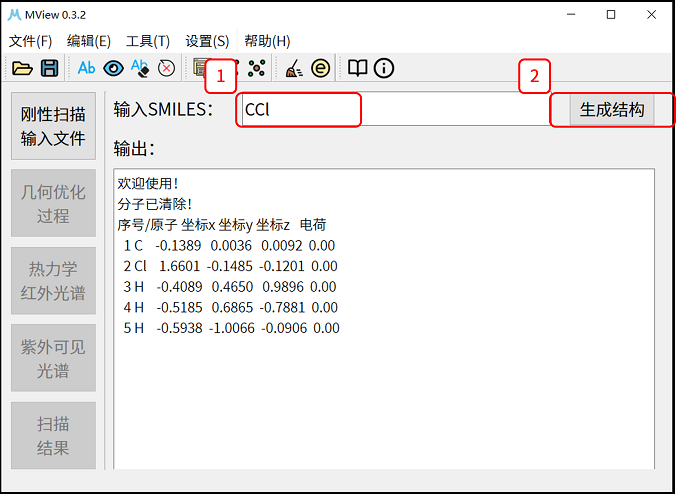
点击生成结构按钮,在对应文本框中输入分子的SMILES,按回车或单击生成结构,即可生成对应的分子结构。
2.2 导入分子
通过将文件拖入MView主窗口,或者点击【打开】按钮、点击菜单栏【文件】-【打开】、依次按两次O键(快捷键 O, O)并进行选择,均可打开对应的分子结构文件。
使用打开对话框时,请先在【文件类型】中选择与文件内容一致的格式,再选择文件。
例如XYZ结构应选择 xyz(*.xyz),Gaussian和ORCA输出文件虽都可能以 .out 结尾,也需选择各自的类型。
支持的输入格式有:
CP2K坐标文件(按
CP2K coord(*)类型打开)CP2K输入文件(.inp)
CP2K振动文件(VIBRATIONS.mol)
Dmol3输出文件(.outmol)
Gaussian格式化检查点文件(.fch或.fchk)
Gaussian输入文件(.gjf或.com)
Gaussian输出文件(.out或.log)
mol文件(.mol或.sdf)
mol2文件(.mol2)
ORCA输入文件(.inp)
ORCA输出文件(.out)
pdb文件(.pdb)
Psi4输入文件
Psi4输出文件
PubChem的JSON文件(.json)
PySCF输出文件(.txt)
xsd文件(.xsd)
xTB输出文件(.log)
xTB输出文件(g98.out)
xyz文件(.xyz)
如果是包含多个结构的文件,将默认读取最后一个结构到MView中。
2.3 查看分子
2.3.1 显示分子坐标
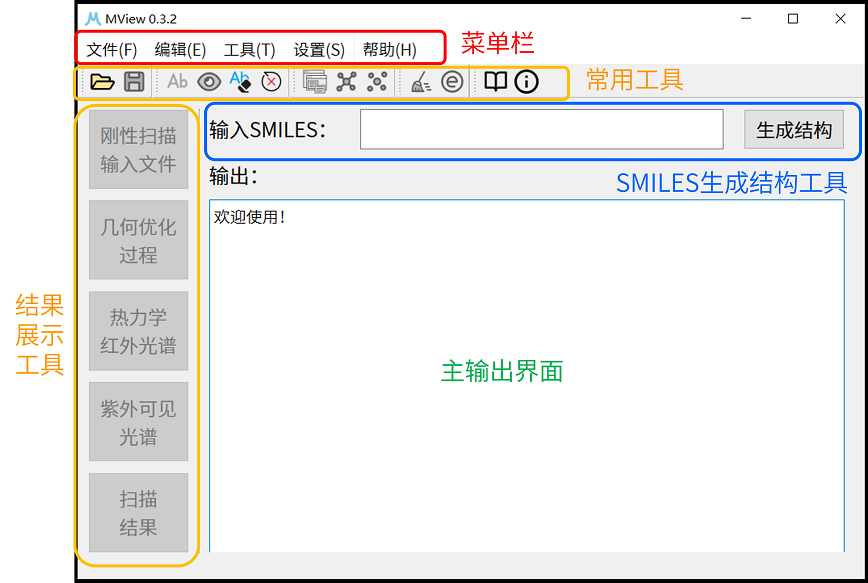
在生成或导入分子结构后,输出界面将自动显示分子中各原子的坐标数值,数据最后一列将显示原子电荷值,如导入文件中不存在电荷信息,则最后一列显示0.00。
单击工具栏中【清空显示】按钮能够清除输出窗口显示的文本信息,MView中的分子结构不会被清除。
单击工具栏中【显示坐标】按钮能够重新输出分子的坐标数值。
2.3.2 可视化
MView 0.5.0自带分子三维视图,生成或导入分子后自动显示在主界面中间,无需另装可视化软件。
通过视图上方的下拉框选择【球棍】、【棒状】或【范德华球】。
在视图中按住鼠标左键拖动可旋转结构,按住中键拖动可平移,滚轮可缩放。
单击【适应窗口】可将结构调整至适合当前窗口的视野。
视图下方显示原子数与键数。视图仅显示已有键信息;XYZ等不含键的文件导入后可能只显示原子,可单击【计算键信息】补充成键信息。
如需调用外部工具,先完成第1章的外接配置,再在【设置】-【可视化工具】中选择对应程序,单击工具栏【显示分子】。 选择【设置】-【可视化工具】-【MView】可切回内置显示。
2.4 删除分子
单击【编辑】-【清除分子】,可以删除MView中的分子,同时输出界面不会清空。
单击工具栏中【重置】按钮,可以重置整个MView程序,此时MView中的分子将被删除,且输出界面将会清空。
注意:删除分子是不可逆操作,将会完全丢失程序中的分子信息!
2.5 保存分子
在MView中存在分子结构的情形下,单击工具栏中【保存】按钮,可以将分子数据保存为文件。
支持的输出格式有:
Gaussian直角坐标输入文件(.gjf)
Gaussian内坐标输入文件(.gjf)
Orca输入文件(.inp)
其它常见分子结构文件(.mol,.mol2,.pdb,.xyz)
Turbomole坐标文件(.tmol)
CP2K坐标文件(保存对话框中的
CP2K coord file(*))
2.5.1 总电荷与自旋多重度
0.5.0在保存Gaussian或ORCA输入文件时会确认分子的电子态。按提示输入总电荷(整数)与自旋多重度(正整数), 确认有效后才会继续导出;取消或校验失败时不会继续该次导出。
这里的总电荷描述整个分子或团簇,自旋多重度应与目标体系的电子态相符,不能直接用坐标表中某个原子的部分电荷代替。 例如中性闭壳层体系通常使用总电荷0、自旋多重度1;离子和开壳层体系应按实际体系设置。